
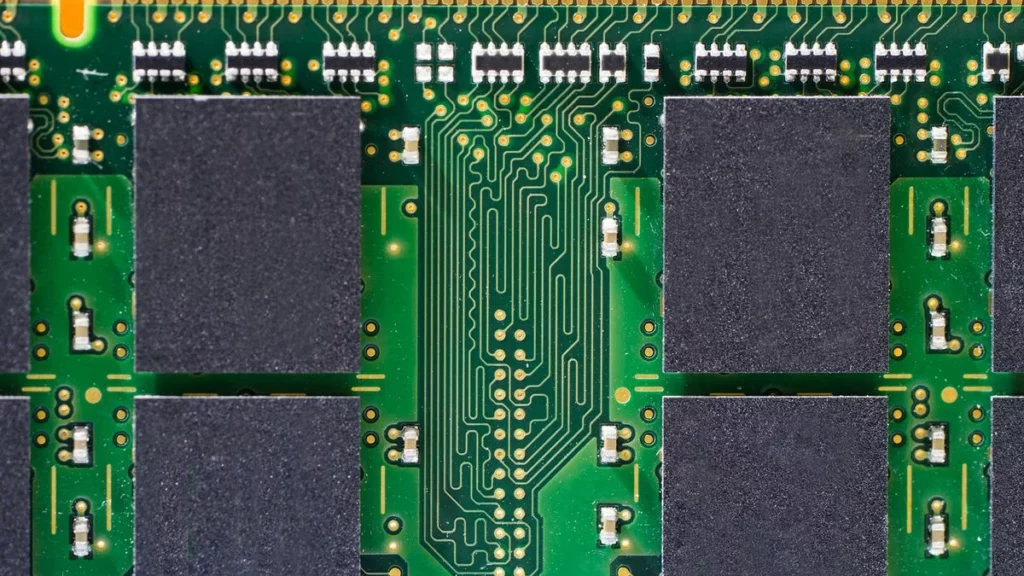
Eine der einfachsten und zuverlässigsten Methoden, die Geschwindigkeit Ihres Computers deutlich zu verbessern, ist das Hinzufügen von Arbeitsspeicher, insbesondere in Form von RAM (Random-Access Memory). Wenn Sie sich fragen, wie Sie mehr RAM bekommen, ist die Antwort recht einfach, obwohl es hilfreich ist, die Komponenten und den Prozess zu verstehen.
Ein RAM-Upgrade ist zwar keine Universallösung, kann aber viel dazu beitragen, dass Ihr Computer reibungslos läuft, die Leistung gesteigert wird und Ihr Computererlebnis angenehmer wird. Darüber hinaus ist es eine der einfacheren Modifikationen, die Sie selbst an Ihrem Computer vornehmen können. Obwohl es in den meisten Fällen die Garantie nicht ungültig macht, ist es immer eine gute Idee, zuerst die Richtlinien Ihres Herstellers zu überprüfen.
Was ist RAM?
Das Akronym steht für „Random Access Memory“ (Direktzugriffsspeicher), eine Form von physischem Speicher, der in Ihrem Computer gespeichert ist. Das bedeutet, dass er als physischer Teil der internen Komponenten Ihres Computers vorhanden ist.
Wenn Sie sich entscheiden, mehr RAM für Ihren Computer zu kaufen, wird dieser als kleine Anordnung von Chips auf einem Rechteck aus Silizium geliefert, das dem Material sehr ähnlich sieht, das sich bereits in Ihrem Computer befindet. Einige RAM-Upgrades beinhalten tatsächlich das Einsetzen eines neuen RAM-Moduls in die RAM-Steckplätze in Ihrem Desktop oder Laptop.
Wie RAM funktioniert
Stellen Sie sich RAM wie ein großes Raster vor, ähnlich wie das Spielfeld bei „Schiffe versenken“. Jedes Feld im Raster stellt eine Speicherzelle dar, und jede Zelle kann Informationen speichern. Sie können auf jede Zelle innerhalb des RAM zugreifen, wenn Sie wissen, in welcher Zeile und Spalte sie sich befindet.
Deshalb bedeutet mehr RAM auch einen schnelleren Computer. Je mehr Quadrate auf dem Raster vorhanden sind, desto mehr Daten kann Ihr Computer verarbeiten und speichern. Dies beschleunigt (d. h. effizienter) das Ausführen von Programmen für Ihren Rechner.
Informationen in RAM-Speicherzellen können überschrieben oder gelöscht werden. Das ist einer der Unterschiede zum Read-Only Memory (ROM). Der ROM Ihres Computers ist fest in die Schaltkreise Ihres Rechners verdrahtet. Er enthält die Informationen, die es Ihrem Computer ermöglichen, grundlegende Funktionen auszuführen, wie z. B. das Starten des Betriebssystems oder das Aktivieren von Hardware.
Welchen Nutzen hat RAM für meinen Computer?
Die RAM-Nutzung ist entscheidend, damit Ihr Computer Anwendungen ausführen kann. Ihr Computer speichert temporäre Informationen in den Speicherzellen und greift auf die Daten zu, während er Anwendungen ausführt.
Wenn sich die Informationen nicht im RAM Ihres Computers befinden, muss der Computer auf seine Festplatte zugreifen. Dies ist langsamer als das Abrufen von Informationen aus dem RAM. Wenn Ihr Computer also nicht genügend RAM hat, um mehrere Anwendungen oder auch nur ein großes Programm auszuführen, kann es sich anfühlen, als würde er nur langsam vorankriechen.
Jeder Computer hat eine maximale RAM-Kapazität. Sobald Sie dieses Limit erreicht haben, sind Sie mit Ihrer Hardware an die Grenzen gestoßen. Aber solange Sie Ihren Rechner nicht angepasst haben, hat Ihr Computer wahrscheinlich noch genügend Kapazität für zusätzlichen RAM.
Vor dem RAM-Upgrade
Der erste Schritt zu einem RAM-Upgrade besteht darin, ein paar Informationen zu sammeln. Zuerst müssen Sie wissen, wie viel RAM Ihr Computer bereits hat. Dann ist es an der Zeit, sich anzusehen, wie Ihr RAM verwendet wird, z. B. über den Task-Manager unter Windows.
Von dort aus können Sie mit ein paar verschiedenen Methoden RAM freigeben. Wenn Sie dann immer noch feststellen, dass Ihr Computer nicht schnell genug arbeitet, können Sie mehr RAM kaufen und in Ihrem Computer installieren.
RAM überprüfen: Windows-PCs
Um Ihre aktuelle RAM-Nutzung anzuzeigen, öffnen Sie den Task-Manager auf Ihrem Windows-PC. Wählen Sie dann die Registerkarte „Leistung“ und klicken Sie auf „Arbeitsspeicher“. Dadurch können Sie sehen, wie viel RAM Ihr Rechner gerade verwendet, ob beide RAM-Steckplätze voll sind und wie viele Gigabyte an aktuellem RAM Sie haben.
RAM überprüfen: Macs
Was ist, wenn Sie einen Mac verwenden? Apple hat es einfach gemacht, herauszufinden, wie viel RAM Ihr Computer hat. Klicken Sie auf das Apple-Symbol in der oberen linken Ecke des Bildschirms. Wählen Sie die Option „Über diesen Mac“. Sie sehen eine Zeile mit der Aufschrift „Arbeitsspeicher“. Dies ist die Menge an RAM, die Ihr Mac derzeit hat.
Die Kapazität Ihres RAM-Upgrades kennen
Sobald Sie wissen, wie viel Speicher Ihr Computer hat, müssen Sie herausfinden, wie viel er verarbeiten kann. Es gibt Hunderte von verschiedenen Computern auf dem Markt, und nicht alle haben die gleichen Funktionen und Einschränkungen. Es wäre unmöglich, sie alle hier aufzulisten.
Glücklicherweise gibt es einige Online-Ressourcen, die diese Informationen verfolgen. Wir empfehlen die Verwendung von:
- Crucial
- Kingston Technology
Diese Ressourcen sagen Ihnen nicht nur, wie viel mehr RAM Ihr Rechner verarbeiten kann, sondern auch, welche Art von RAM Sie installieren können. Es gibt fast so viele verschiedene Arten von RAM-Chips wie Computermodelle; Sie müssen den richtigen RAM für Ihren Rechner auswählen.
Ein Riegel oder zwei?
Wenn Ihr Computer Dual-Channel-Speicher verwendet, müssen Sie möglicherweise zwei Module (oder Riegel, wie sie manchmal genannt werden) RAM anstelle von nur einem installieren. Wenn Sie also auf 8 oder 16 Gigabyte RAM aufrüsten möchten, müssen Sie möglicherweise zwei separate RAM-Module installieren.
Stellen Sie sicher, dass beide Module die gleichen Spezifikationen haben, da die Dual-Channel-Funktion sonst nicht funktioniert.
Kostenlose RAM-Verbesserung
Bevor Sie sich auf den Weg machen und ein paar nicht ganz billige RAM-Module kaufen, ist es gut zu wissen, dass Sie mit einigen relativ einfachen Schritten mehr Leistung aus Ihrem aktuellen RAM herausholen können. Wenn Sie dann immer noch feststellen, dass Ihr Computer träge ist, können Sie das hart verdiente Geld ausgeben.
- Updates sind Pflicht! Ein veraltetes Betriebssystem kann die RAM-Nutzung Ihres Computers unnötig ineffizient gestalten. Halten Sie Ihr Betriebssystem aktuell, um die optimale Leistung Ihres vorhandenen Arbeitsspeichers zu gewährleisten.
- Weniger Multitasking. Jedes laufende Programm benötigt Speicher. Wenn Sie viele Programme gleichzeitig ausführen, kann dies Ihren RAM stark belasten. Schließen Sie Programme, die Sie momentan nicht benötigen, um RAM freizugeben.
- Starten Sie Ihren Computer neu. Dies ist eine klassische und zuverlässige Methode, um RAM freizugeben. Zugegeben, es ist lästig – wer möchte schon ein paar Minuten länger warten, bis der Computer herunter- und wieder hochgefahren ist? – aber es kann wirklich helfen.
- Virtuellen Speicher anpassen. Virtueller Speicher ist eine Möglichkeit, RAM-Beschränkungen zu umgehen. Sowohl unter macOS als auch unter Windows können Sie in den Systemeinstellungen den virtuellen Speicher optimieren.
- Grundreinigung. Dies ist eine weitere einfache, aber etwas mühsame Maßnahme, die die Leistung Ihres Computers verbessert. Löschen Sie sowohl Dateien als auch Programme, die Sie nicht verwenden, um das Optimum aus Ihrem vorhandenen RAM herauszuholen.
RAM-Upgrade: Mehr Leistung für Ihren Rechner
Nachdem Sie nun wissen, wie viel RAM Sie haben, wie viel Ihr Computer maximal unterstützt und welchen RAM-Typ Sie für Ihr System benötigen, müssen Sie die neuen RAM-Module besorgen und ein paar Werkzeuge bereitlegen.
In den meisten Fällen benötigen Sie lediglich einen kleinen Schraubendreher. Im Zweifelsfall konsultieren Sie das Benutzerhandbuch Ihres PCs.
Strom aus!
Bevor Sie Änderungen vornehmen, stellen Sie sicher, dass Ihr Computer ausgeschaltet und vom Stromnetz getrennt ist. Wenn Sie ein Laptop aufrüsten, ist es ratsam, den Akku zu entfernen, bevor Sie beginnen.
Öffnen Sie das Gehäuse Ihres PCs mit dem Schraubendreher und suchen Sie den Bereich auf dem Mainboard, der den RAM enthält. Konsultieren Sie bei Bedarf das Benutzerhandbuch. Einige Laptops verfügen sogar über eine spezielle Abdeckung, die Sie entfernen können, um RAM-Module auszutauschen.
Bevor Sie Komponenten im Inneren Ihres Computers berühren, müssen Sie eventuell vorhandene statische Elektrizität ableiten. Die Bauteile im Inneren Ihres Computers sind sehr empfindlich gegenüber Elektrizität – ein kurzer Schlag von Ihren Fingerspitzen könnte sie beschädigen.
Das Ableiten statischer Elektrizität ist jedoch einfach: Berühren Sie einfach ein Metallobjekt, bevor Sie fortfahren.
Alte Speichermodule entfernen
Wenn Sie vorhandene Speichermodule ersetzen, müssen Sie die aktuell in Ihrem PC befindlichen Module entfernen. Viele PCs verwenden Clips, um den RAM zu fixieren. Wenn dies der Fall ist, heben Sie die Clips vorsichtig an und entfernen Sie jedes Modul aus seinem RAM-Steckplatz. Legen Sie die alten Module dann beiseite.
Neuen RAM installieren
Nehmen Sie als Nächstes Ihren neuen RAM aus der Verpackung. Achten Sie darauf, keine der Metallkontakte oder Schaltkreise auf dem Modul zu berühren. Richten Sie das Modul mit dem Steckplatz in Ihrem Computer aus. Die meisten PCs haben eine Kerbe, die Sie führt, damit Sie das Modul nicht falsch einsetzen.
Drücken Sie das Modul vorsichtig in den RAM-Steckplatz. Sobald Sie das Modul eingesetzt haben, können Sie die Clips schließen, die Abdeckung des PCs wieder anbringen und sind startklar.
Neustart
Vergessen Sie nicht, den Akku wieder einzusetzen, wenn Sie an einem Laptop arbeiten. Schließen Sie den PC an, schalten Sie ihn ein und überprüfen Sie den RAM Ihres Systems. Wenn die aktualisierten Informationen korrekt sind, ist alles in Ordnung!
Wenn nicht, müssen Sie möglicherweise erneut neu starten. Wenn Sie weiterhin Probleme haben, sollten Sie das Gerät ausschalten, vom Stromnetz trennen, öffnen und überprüfen, ob das Modul richtig sitzt.
Mit mehr RAM kann Ihr PC mehr Anwendungen gleichzeitig ausführen, ohne auf die Festplatte zugreifen zu müssen. Sie haben zwar nicht die Verarbeitungsgeschwindigkeit Ihres Computers erhöht, aber die Zeit reduziert, die er benötigt, um nach bestimmten Daten zu suchen. Es ist eine einfache und relativ kostengünstige Möglichkeit, die Lebensdauer Ihres PCs zu verlängern.
Mehr Informationen
Quellen
- Apple. „iMac: Memory specifications and upgrades.“ March 17, 2009. (May 6, 2009) http://support.apple.com/kb/HT3011
- Apple. „Macbook: How to install memory.“ March 17, 2009. (May 6, 2009) http://support.apple.com/kb/HT1651
- Computer Memory Upgrade. „Installing Laptop Memory.“ 2003. (May 4, 2009) http://www.computermemoryupgrade.net/installing-laptop-memory.html
- Crucial.com. (May 5, 2009) http://www.crucial.com/
- Kingston Technology Company. (May 5, 2009) http://www.kingston.com/
- Microsoft. „Find out how much RAM your computer has.“ (May 5, 2009) http://windowshelp.microsoft.com/windows/en-US/help/479a7531-57ad-43c1-91b1-3f46a0e1761e1033.mspx.
- Pash, Adam. „Hack Attack: How to install RAM.“ Lifehacker. Nov. 22, 2005. (May 5, 2009) http://lifehacker.com/software/feature/hack-attack-how-to-install-ram-138665.php
- Rosenthal, Morris. „How to upgrade a laptop computer – Upgrading Laptops or Notebooks.“ 2008. (May 5, 2009) http://www.daileyint.com/hmdpc/upgrade.htm
- Steers, Kirk. „How to Upgrade Your PC’s RAM.“ PCWorld. Feb. 27, 2007. (May 4, 2009) http://www.pcworld.com/article/129177/how_to_upgrade_your_pcs_ram.html.
- Walker, Andy. „How to Add RAM.“ Cyberwalker.com. Jan 1, 2008. (May 5, 2009) http://www.cyberwalker.com/article/41.

Super Artikel, danke! Hat mir echt geholfen, meinen alten Rechner wieder flott zu machen.
Danke für die Anleitung! Eine Frage: Kann ich auch unterschiedliche RAM-Riegel kombinieren, oder sollte ich lieber auf Nummer sicher gehen und nur identische verwenden?